(Protégée par le droit n°24)
Cette configuration est accessible depuis les listes, les états et permet de paramétrer l’affichage à l’écran des colonnes mais également à l’édition et à l’exportation.
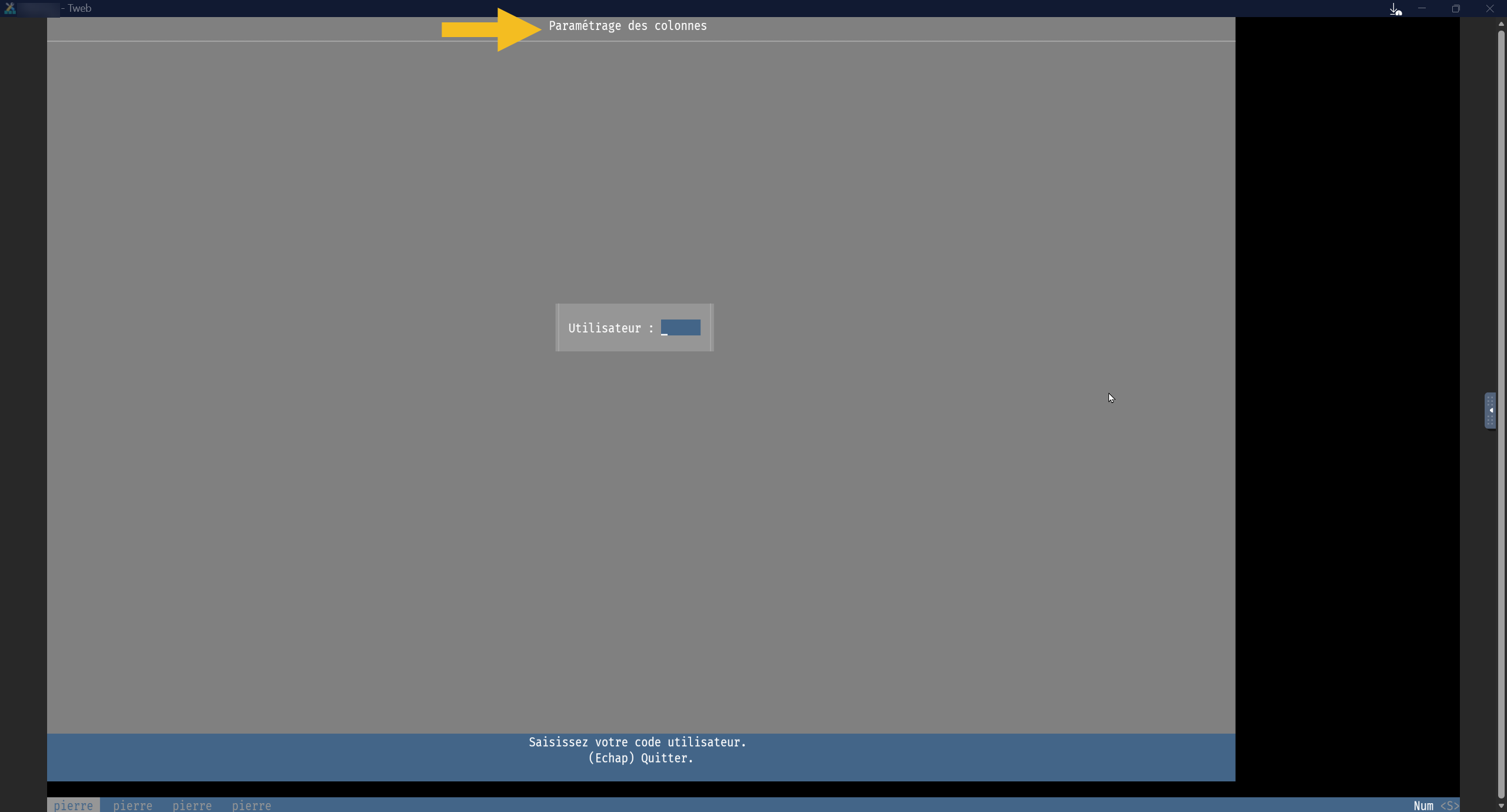
Seul les utilisateurs autorisés par le « droit n°24 » peuvent modifier ces paramètres : soit à l’ensemble des utilisateurs ou soit individuellement selon les utilisateurs. Une sélection est demandée à l’ouverture de l’application.
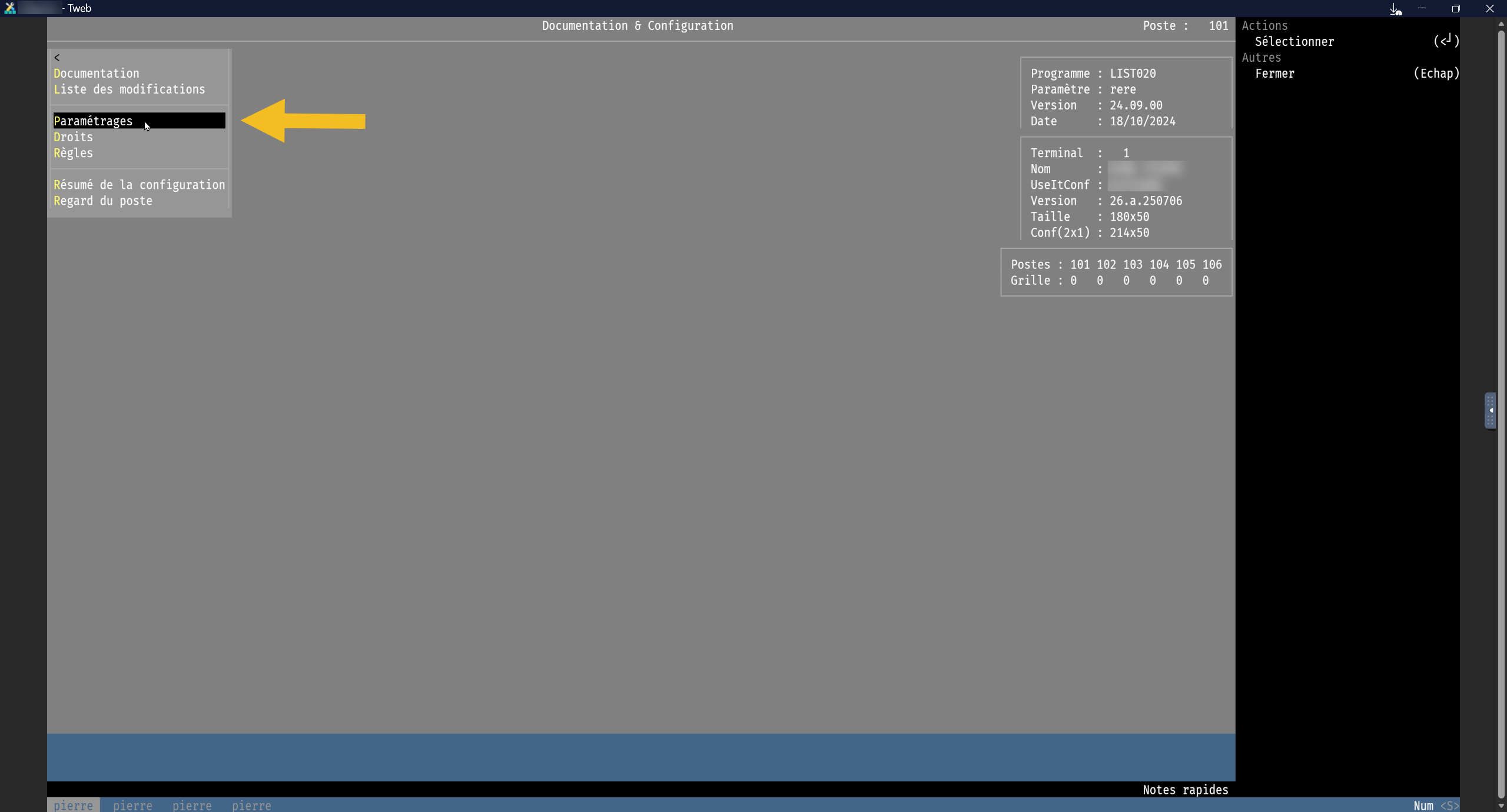
Cette configuration est accessible à l’aide du lien Documentation du volet de fonction ou de son raccourci clavier (F12).
Il est ainsi possible de modifier l’ordre des colonnes, de supprimer et/ou d’ajouter des colonnes en définissant d’autres « Mots clés ».
NB : la première colonne du premier écran ne peut pas être déplacée car elle détermine le tri de la liste (sauf pour l’exportation).
Comme exemple : la liste par référence du gestionnaires articles en 02/ Articles

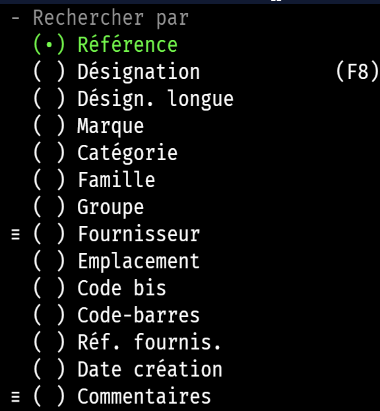
Volet de fonction de la recherche d'articles
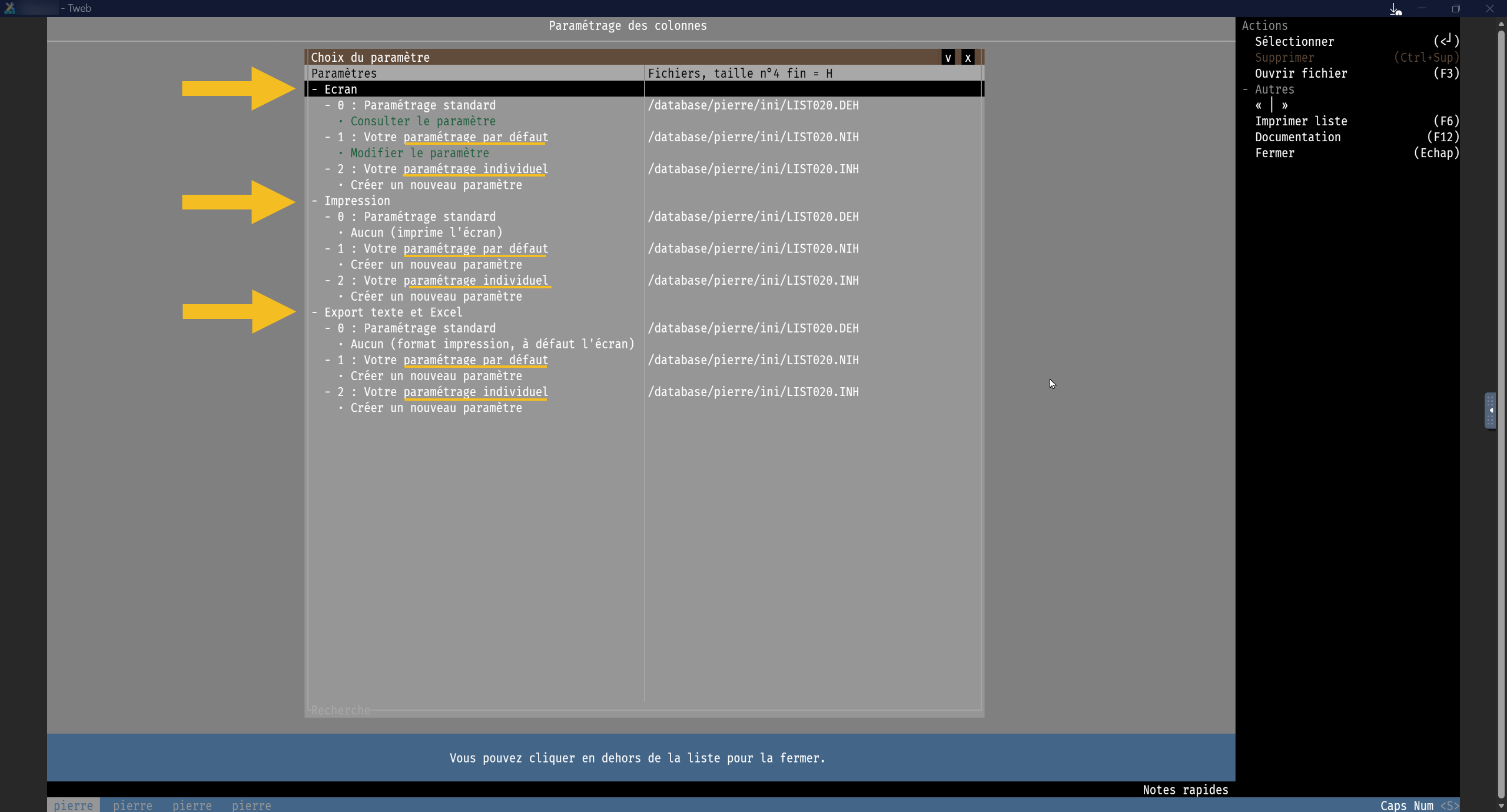
Chaque recherche possède son propre paramétrage de colonnes, que ce soit pour :
- l’affichage à l’écran,
- l’édition,
- l’exportation.
Etape n°3
Quelque soit le paramétrage choisi (écran, impression ou export (texte, Excel ® ), le fonctionnement reste identique.
De même pour le paramétrage individuel ou par défaut.
Certaines listes disposent d’une saisie intuitive : les propositions se mettent à jour automatiquement au fur et à mesure que vous tapez.
La case à cocher du volet de fonction ou le raccourci clavier F4 permet d’alterner entre deux modes de recherche :
[ x ] Rech(erche) manuel : la liste se met à jour uniquement après validation.
[ ] Rech(erche) manuel (=mode automatique) : la liste se met à jour en temps réel pendant la saisie.
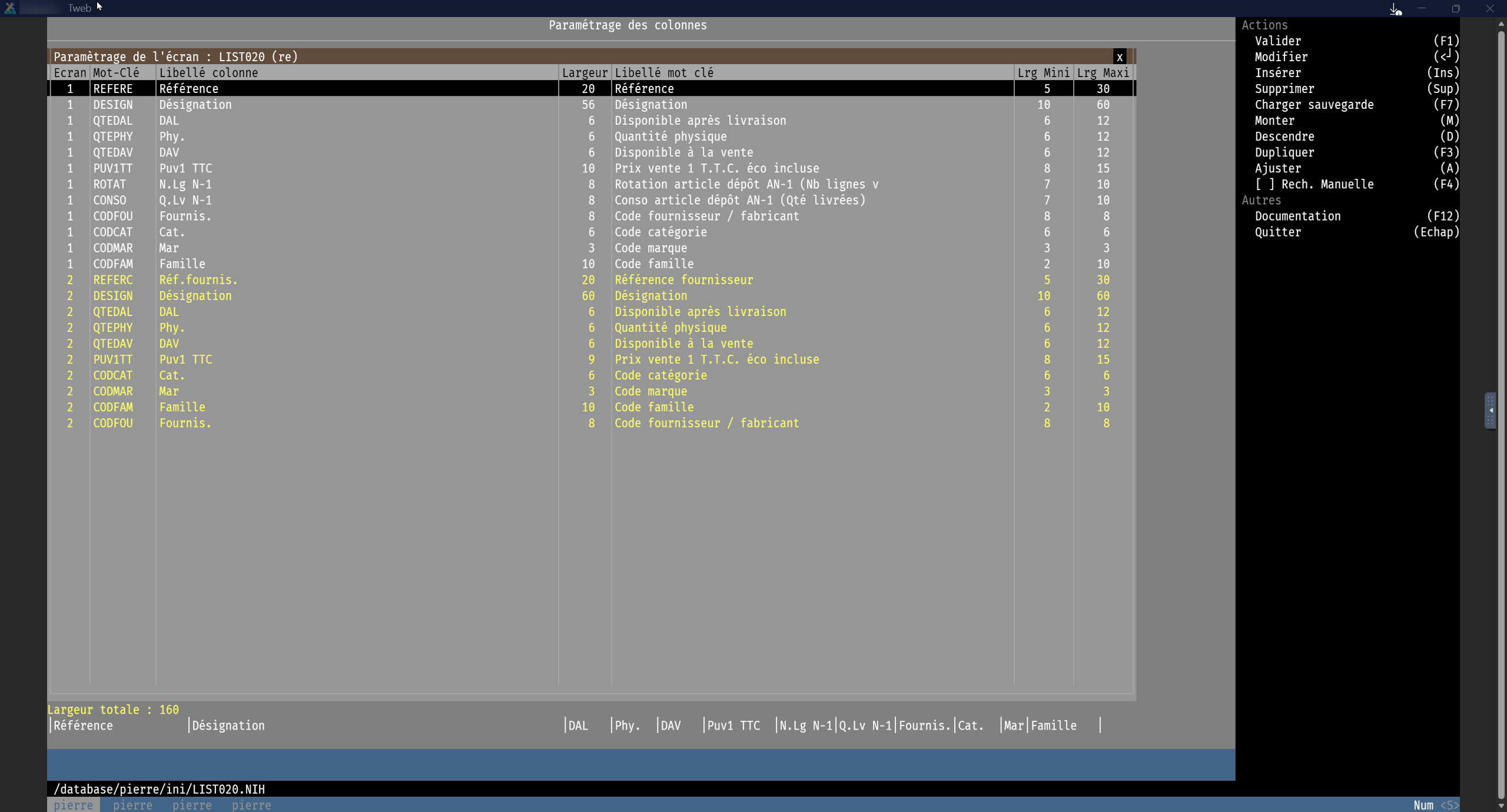
Votre paramétrage par défaut de l'écran
Chaque ligne de paramétrage correspond à une colonne de la liste affichée dans le programme.
Plusieurs écrans peuvent être créés afin d’afficher des informations supplémentaires.
Chaque écran est identifiable grâce à un code couleur alterné : les écrans s’affichent successivement en blanc, puis en jaune, puis à nouveau en blanc, puis en jaune, et ainsi de suite. Ainsi, l’écran 1 apparaît en blanc, l’écran 2 en jaune, l’écran 3 en blanc, l’écran 4 en jaune, etc.
En bas de l’écran, une représentation visuelle des colonnes est affichée. Si la largeur maximale est dépassée, les colonnes concernées apparaissent dans une couleur spécifique (rouge) afin de signaler le dépassement.
Volet de fonctions
Cette section décrit l’ensemble des actions permettant de configurer et organiser les colonnes d’une liste d’informations.
Chaque fonction est accessible soit par un clic, soit via un raccourci clavier pour gagner en rapidité.
| Action | Raccourci | Description |
|---|---|---|
| Valider | (F1) | Enregistre les modifications apportées au paramétrage des colonnes. |
| Modifier | (<┘) | Permet d’éditer la colonne sélectionnée. |
| Insérer | (Insér.) | Ajoute une nouvelle colonne à l’emplacement souhaité. |
| Supprimer | (Suppr.) | Retire la colonne sélectionnée de la liste. |
| Charger sauvegarde | (F7) | Restaure un paramétrage précédemment sauvegardé. |
| Monter | (M) | Déplace la ligne sélectionnée vers le haut. | Descendre | (D) | Déplace la ligne sélectionnée vers le bas. |
| Dupliquer | (F3) | Crée une copie de la colonne sélectionnée. |
| Ajuster | (A) | Ajuste automatiquement la largeur de la colonne. |
| Recherche manuelle | (F4) | Active ou désactive la recherche manuelle dans la liste. |
23 décembre 2025 | Valérie Adam