Support EIS

Lien pour accéder au support d’E.I.S. : https://app.eis-informatique.fr/support

Activation de votre compte

Pour accéder à votre espace, vous devez activer votre compte. Un lien d’activation vous a été envoyé par email.

Vous n’avez pas reçu le lien ? Contactez E.I.S afin qu’un nouveau lien vous soit transmis.

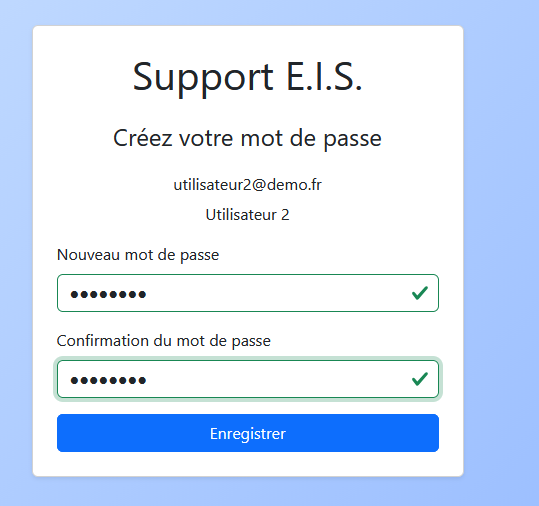
Créer votre mot de passe

Après avoir cliqué sur le lien, vous serez invité à créer votre mot de passe.
Connexion au support

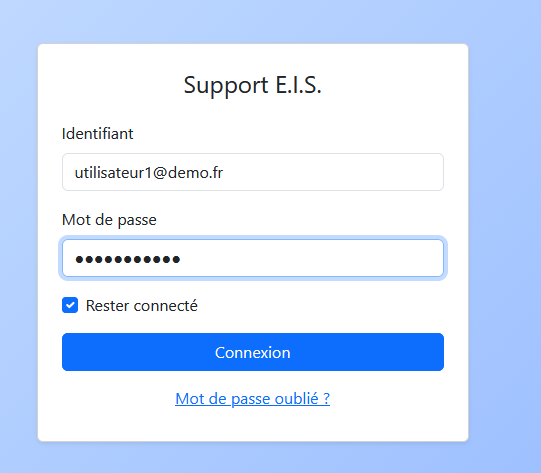
Pour vous connecter, vous utiliserez votre adresse mail comme identifiant et le mot de passe que vous avez créé.

Vous avez oublié votre mot de passe ? Cliquez sur « Mot de passe oublié », entrez votre adresse e-mail, et vous recevrez immédiatement un lien pour en créer un nouveau.

Page d'accueil

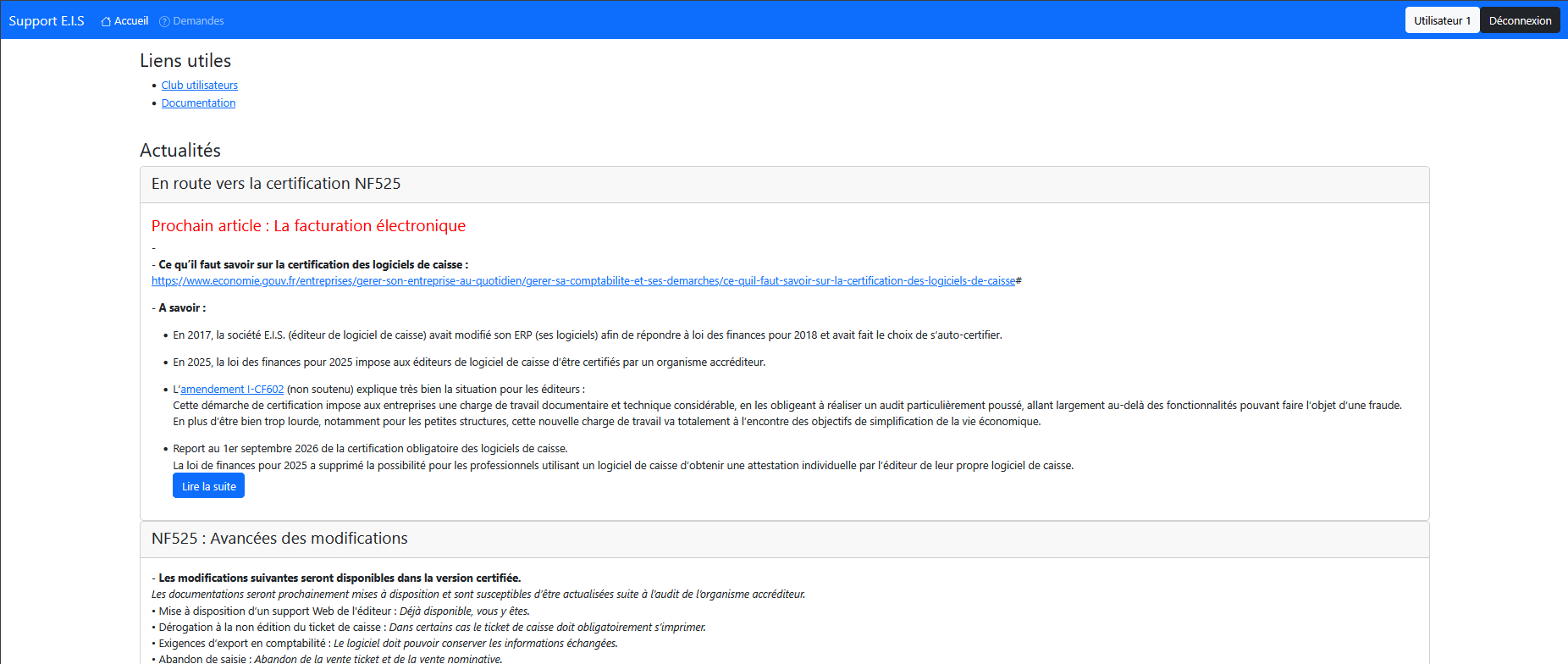
Une fois connecté sur votre espace, sur la page d’accueil, vous retrouverez des liens utiles, des actualités ainsi que les boutons « Accueil » et « Demandes ».

Et éventuellement une liste « Activité récente » avec les demandes créées récemment.

Les demandes

Dans le bouton « Demandes » vous pouvez suivre les demandes que vous avez enregistrées ou qui on été enregistrées par les tecniciens d’E.I.S., par exemple suite à un appel téléphonique.

Les demandes peuvent être des demandes de support ou de devis.

La colonne « Assigné à » indique la personne qui va prendre en charge votre demande ou qui a pris en charge votre demande.
Si c’est écrit « à définir » c’est que la demande n’a pas été attribué à un technicien.

Par défaut, les demandes terminées (clôturées) sont masquées.

Vous pouvez utiliser les filtres suivants :

  • Case à cocher « Terminé » pour afficher les demandes terminées.
  • Liste déroulante « Etat » pour sélectionner un code état précis.
  • Liste déroulante « Auteur » pour sélectionner un auteur : Tous / Moi / Support E.I.S.

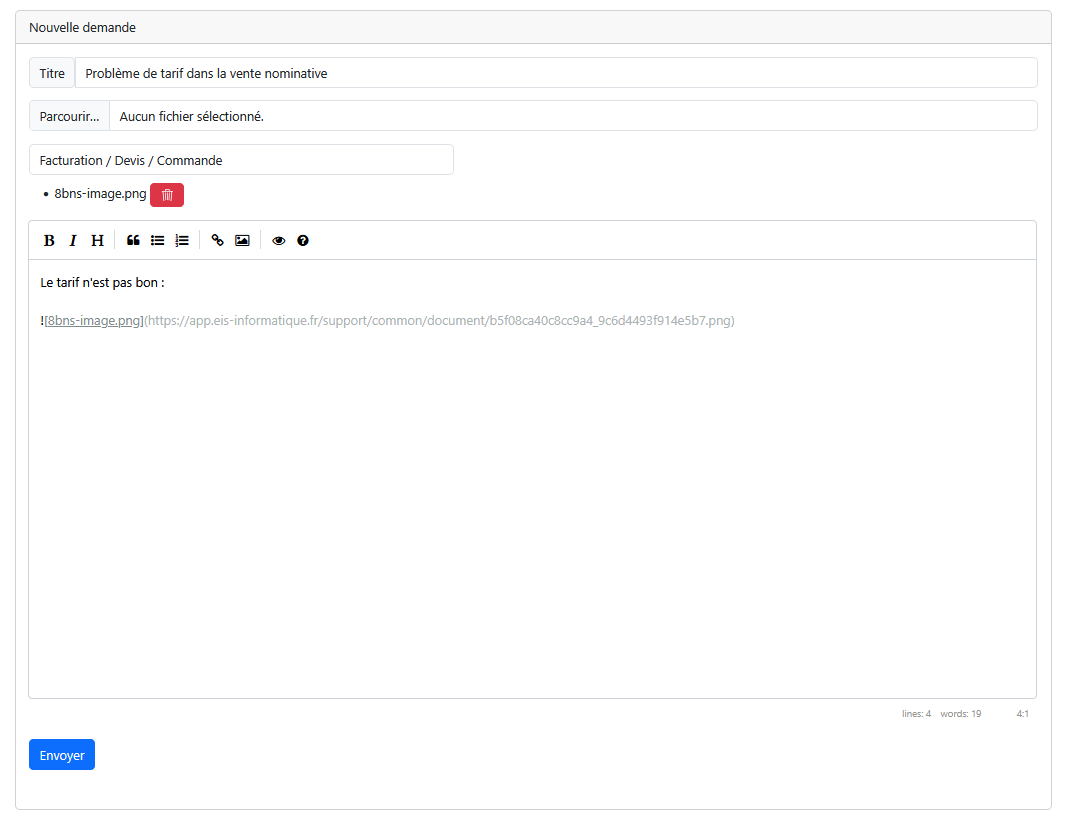
Le bouton « Nouvelle demande », vous permet de créer une demande dans laquelle il faudra :

  • Saisir un titre qui décrit succinctement votre demande/problème,
  • Sélectionner une catégorie pour préciser quelle partie du logiciel est concernée,
  • Décrire votre demande dans la section message,
  • Vous pouvez aussi coller des captures d’écran dans cette zone ou ajouter des pièces jointes (limitées à 5Mo).

Une fois la demande créée, elle apparait directement dans la liste de vos demandes en état « Non fait ».

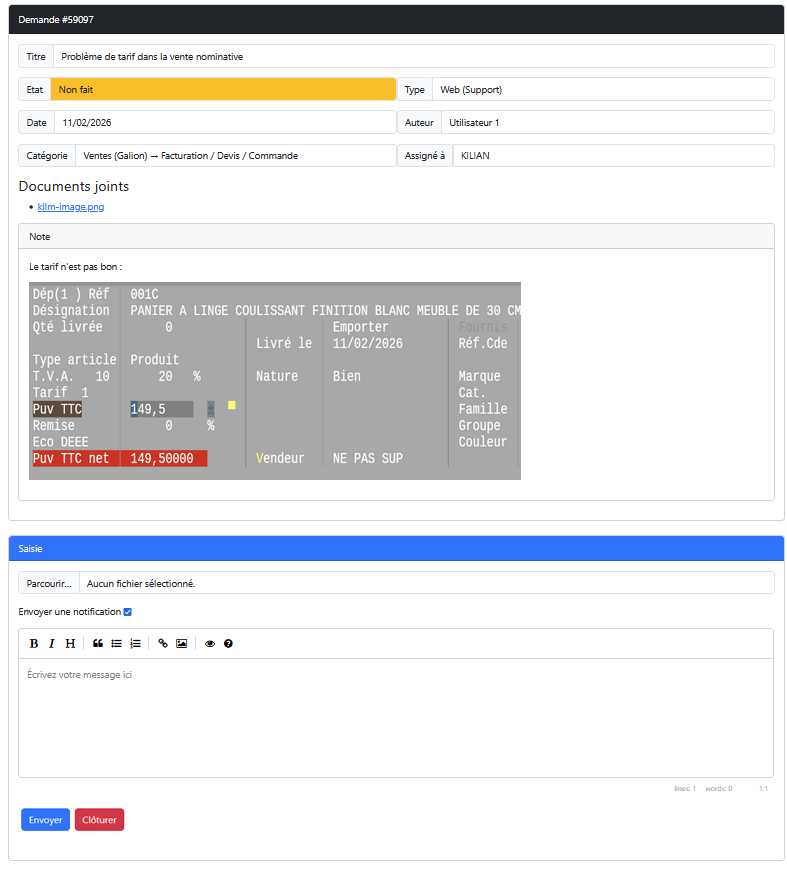
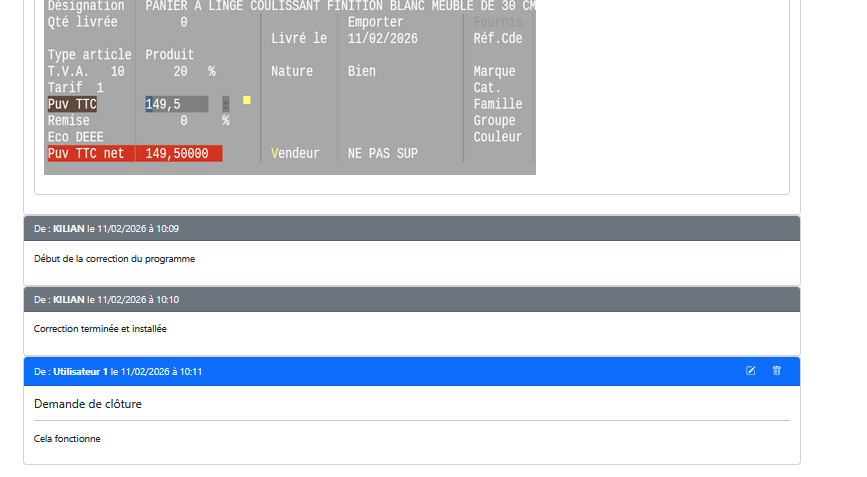
En sélectionnant une demande, vous accédez à l’historique complet des échanges : vos messages ainsi que ceux laissés par les techniciens d’E.I.S. sont affichés en détail.

Vous avez accès à un formulaire de saisie pour répondre à un complément d’information ou ajouter des précisions sur votre demande.

Comme pour la création d’une demande, vous pouvez joindre des fichiers et des captures d’écran.

La case à cocher « Envoyer une notification » indique si une notification par mail sera envoyé au technicien E.I.S. associé à la demande.

Vous pouvez cliquer sur :

  • Envoyer : pour transmettre votre message ou poursuivre la demande.
  • Clôturer : si vous estimez que votre demande est solutionnée (avec ou sans message) ;
    l’état de la demande passera « à clôturer » ; un technicien d’E.I.S. confirmera la clôture de la demande.
Support
Exemple d'échange de messages

Liste des états les plus courant :

  • Non fait :La demande n’est pas encore prise en compte
  • En cours : Un opérateur E.I.S. travaille sur votre demande
  • Terminé : La demande est clôturée / Problème résolu
  • Attente réponse / A livrer : Une solution vous a été proposée, attente d’une confirmation
  • A clôturer : Demande de clôture de la demande

Partie réservée à l'administrateur

Le compte utilisateur « administrateur » possède des fonctionnalités supplémentaires :

  • Accès aux demandes de tous les utilisateurs avec la possibilité de modifier les demandes.
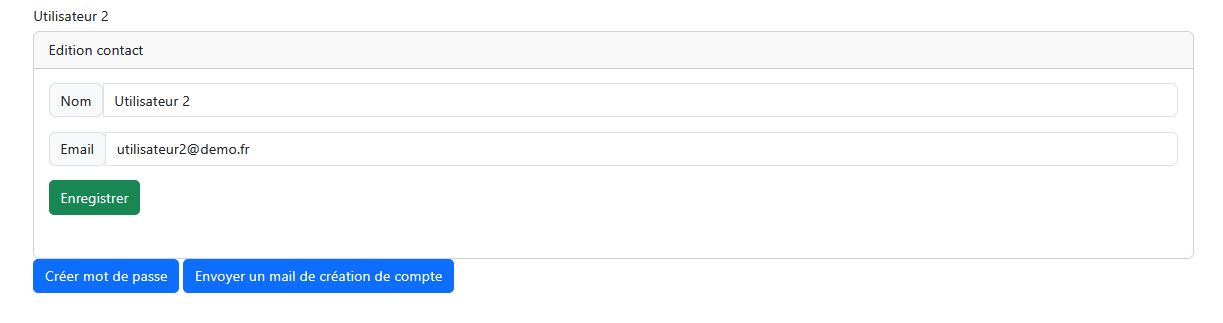
  • Accès au bouton « utilisateurs » qui affiche la liste des utilisateurs et permettant de :
    • modifier le nom et l’adresse mail d’un utilisateur
    • activer un compte utilisateur : envoyer un lien ou procéder à l’enregistrement de son mot de passe.