Mandats AGORA ®

Sommaire

Principe

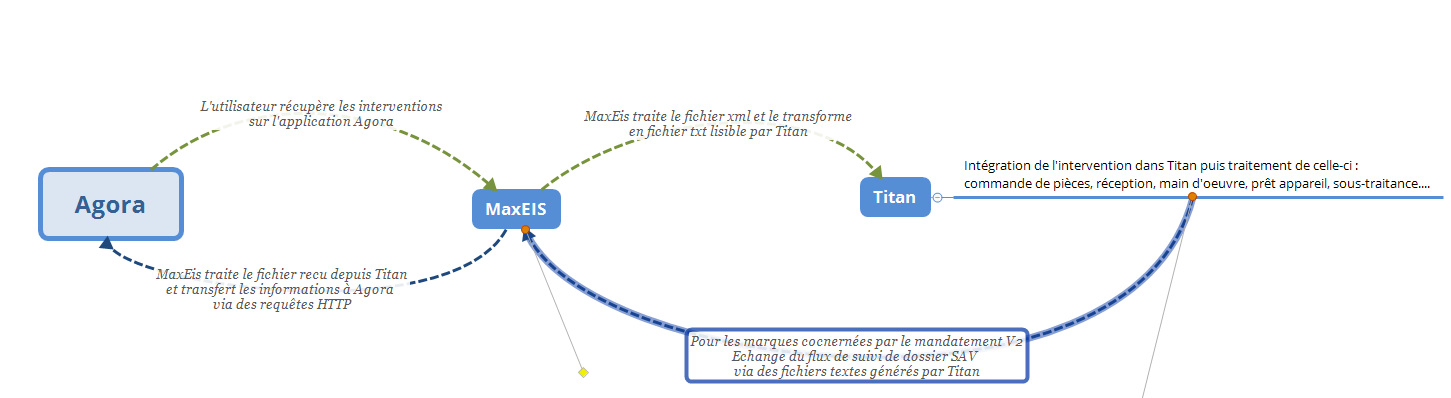
Cette application affiche les mandats récupérés depuis le site Agora ®.

Il permet d’intégrer automatiquement les demandes d’intervention des constructeurs et de générer les prises en charge extérieures correspondantes.

Paramétrages et règles

Plusieurs paramètres doivent être configurés par la société E.I.S., et leur mise en place conditionne le bon fonctionnement de l’application.
Règle Comportement de l’application
146 = 0 Lors de la création de l’intervention, l’adresse du Client déposant est copiée dans « Client à facturer ».
146 = 1 L’adresse du client à facturer défini dans la marque est copiée dans « Client à facturer », uniquement si la règle 371 = 0.
371 = 0 Permet d’utiliser le client à facturer défini dans la marque.
Si un constructeur est renseigné, cela évite la génération de refacturations A01 ou B01.
371 = 1 Le client à facturer défini dans la marque n’est pas utilisé.
L’application utilisera alors le client dépanné (selon les autres règles).
Nous vous conseillons de nous contacter avant toute modification d’une règle d’utilisation.

Utilisation

L'application se situe en 00 / S.A.V. & Maintenance - Mandatements- Mandats Agora ® 
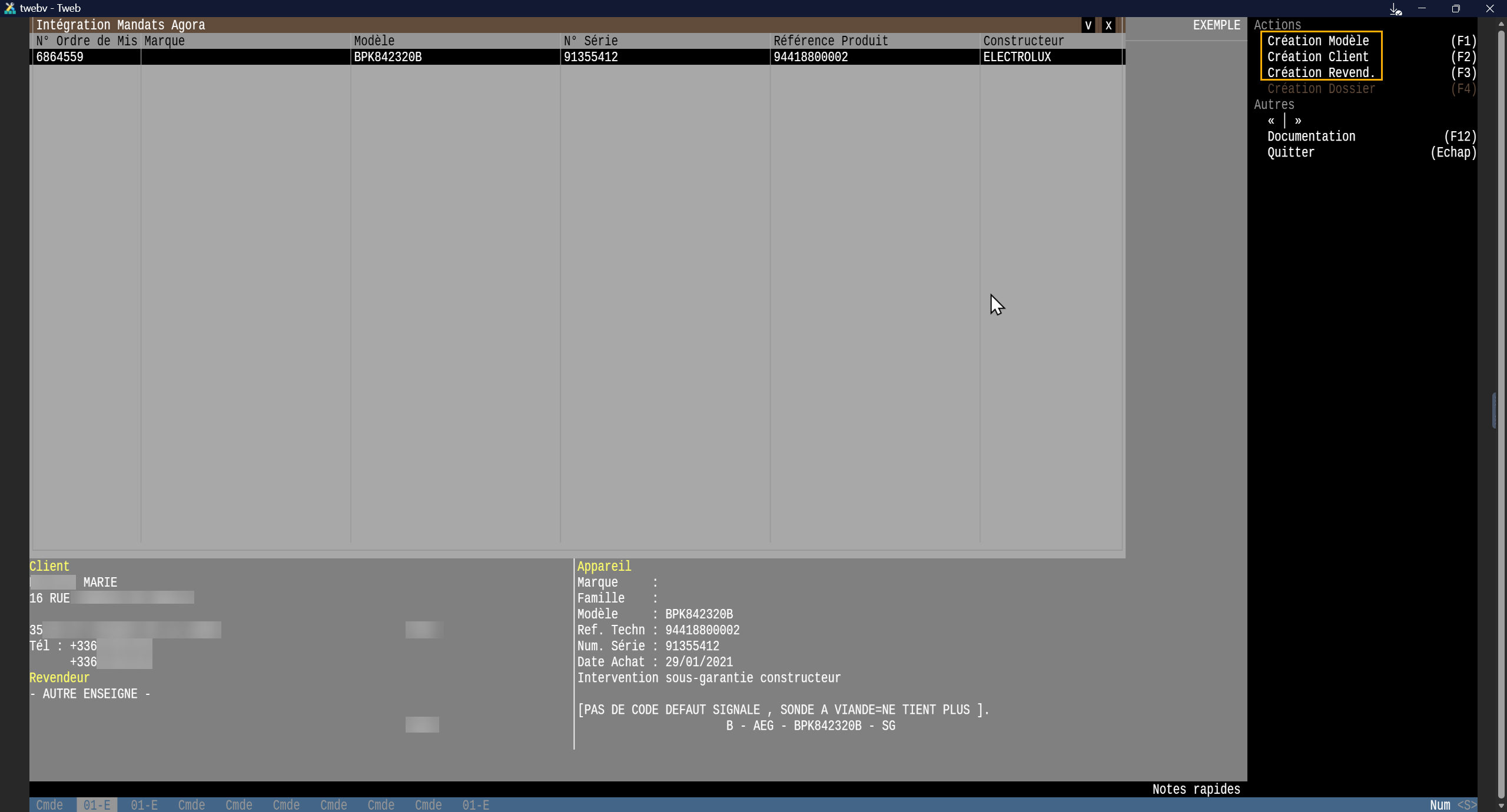
Les liens de création dans le volet de fonction seront grisés si les éléments sont connus dans la base de données.

Création du modèle

Utiliser le lien du volet de fonctions ou son raccourci clavier pour créer le modèle de l’appareil dans la base de données du système.

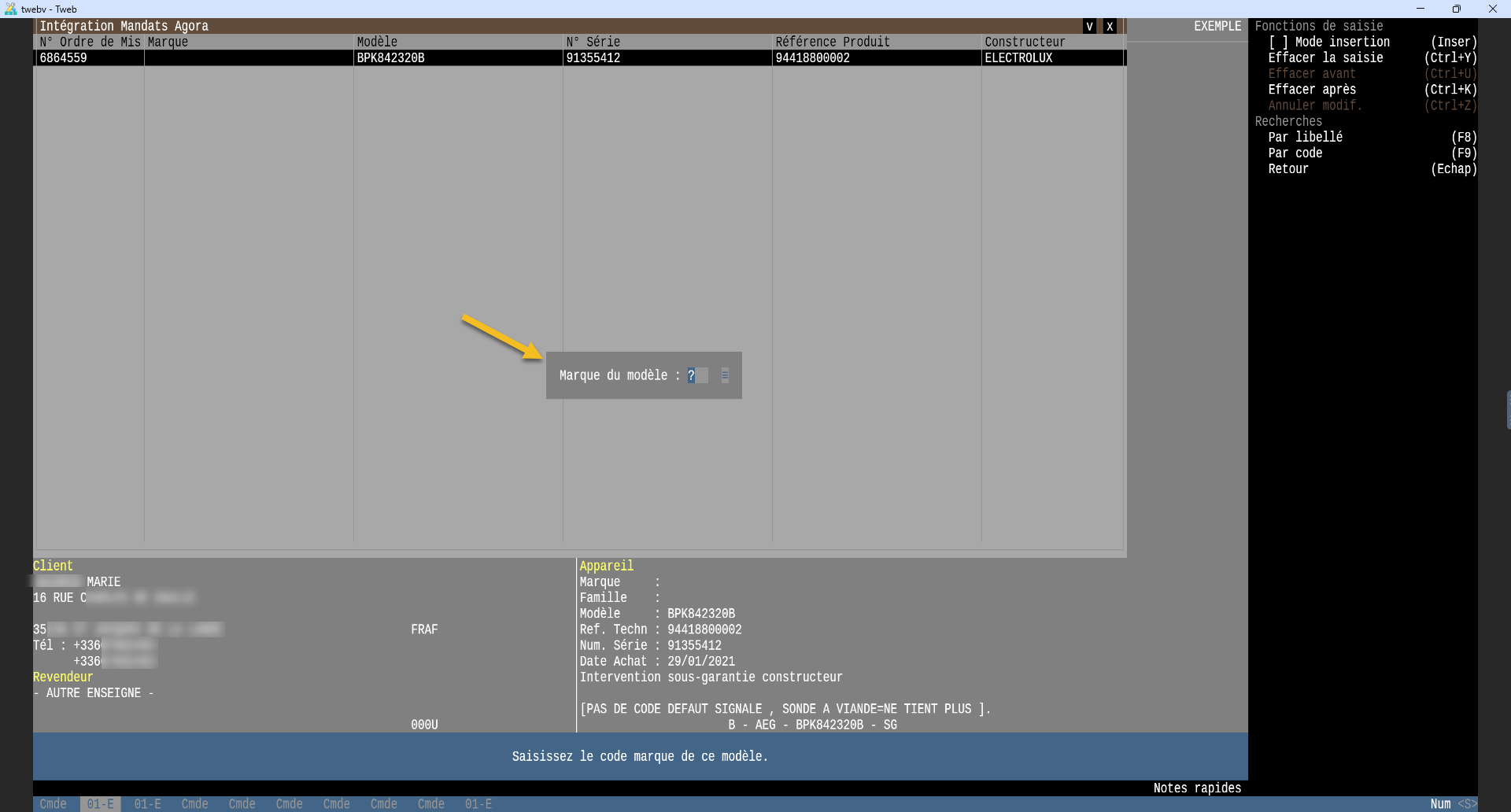
Intégration mandats Agora - Marque

Marque du modèle

Si la marque du modèle n’est pas renseignée, une zone de saisie apparaît pour la renseigner.
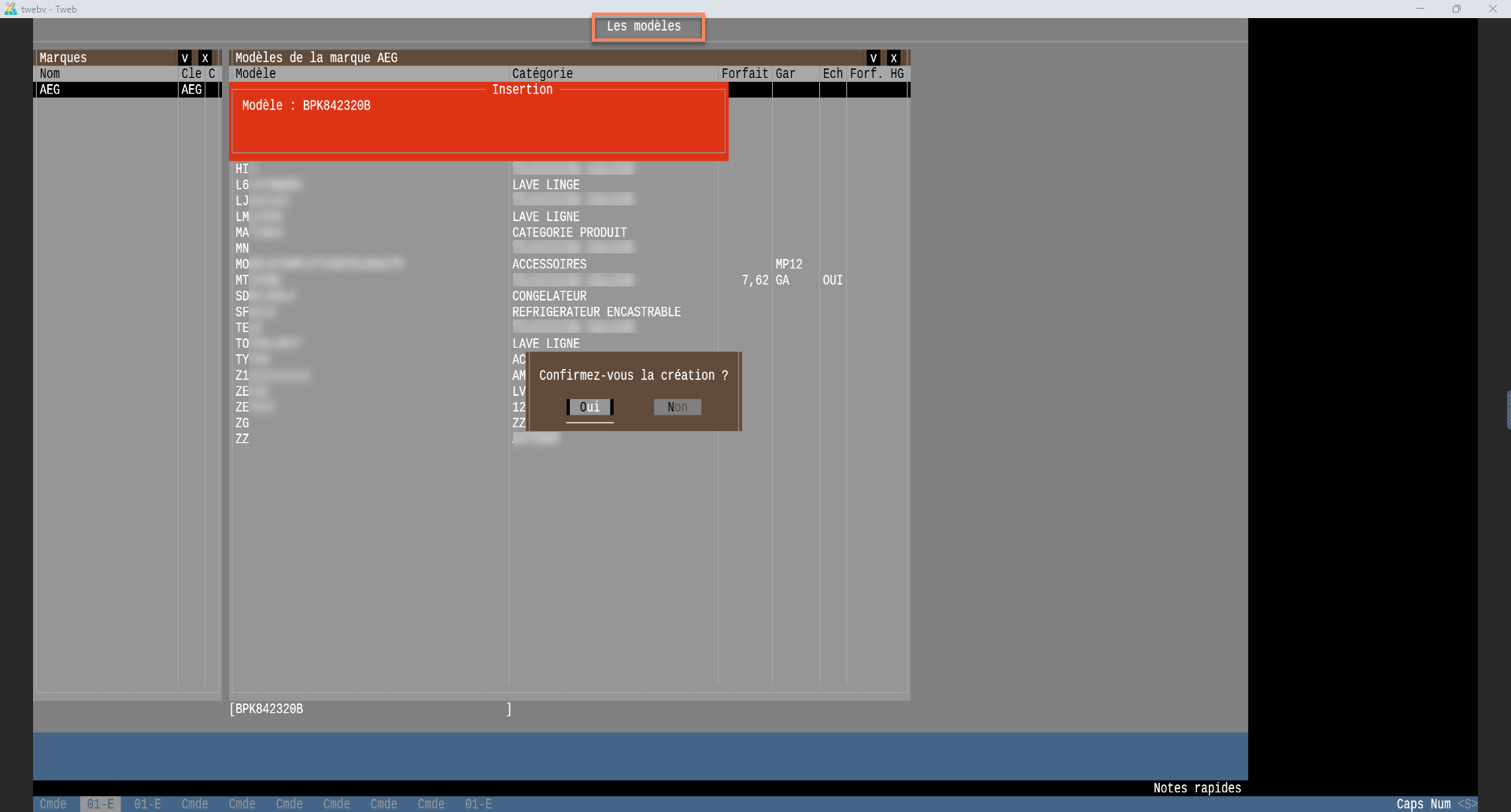
Intégration Mandats Agora - Modèle

Confirmation de la création du modèle

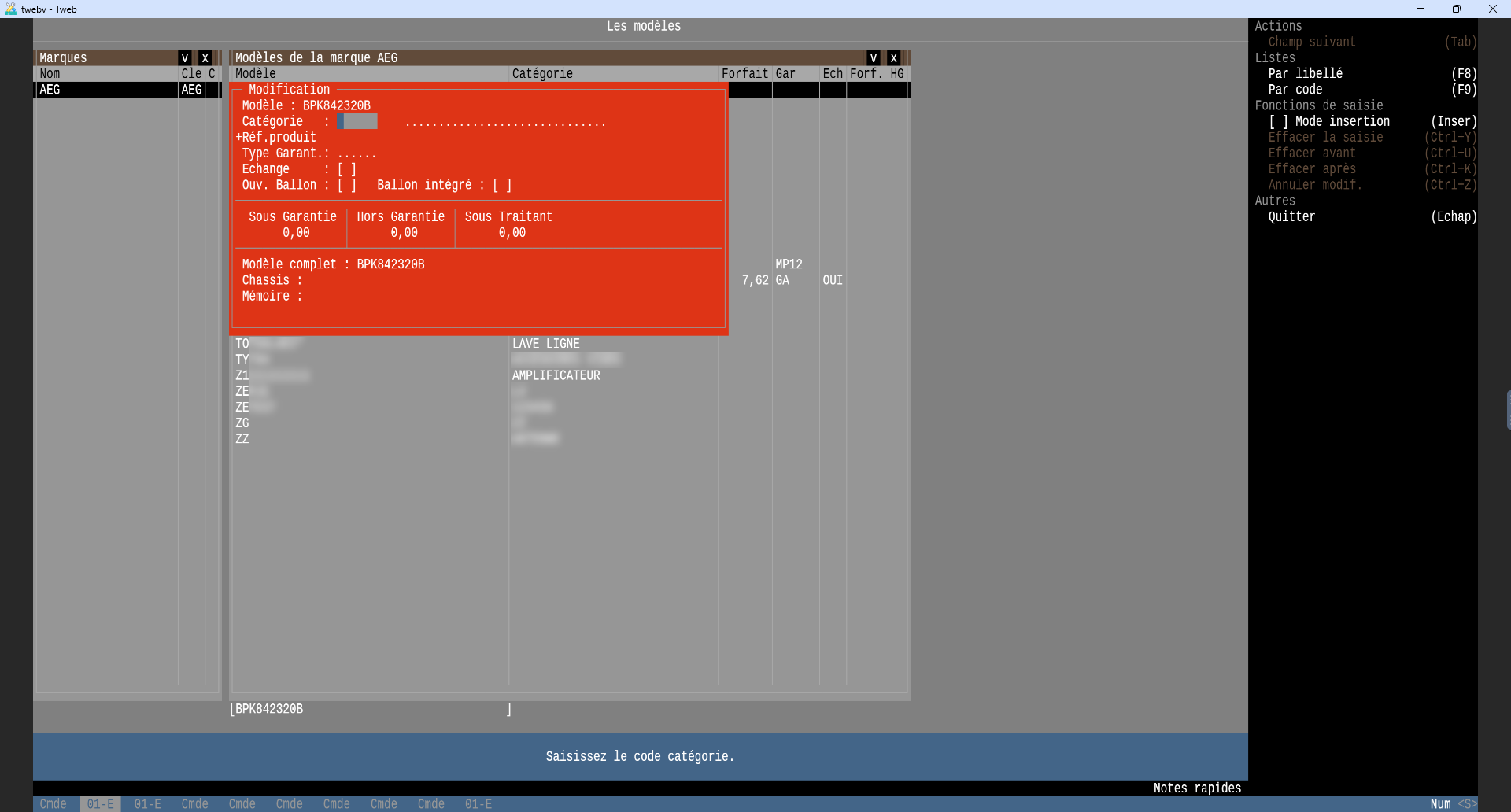
Intégration Mandats Agora - catégorie

Catégorie du modèle

Il vous reste à saisir la catégorie de l’appareil et autres informations utiles.
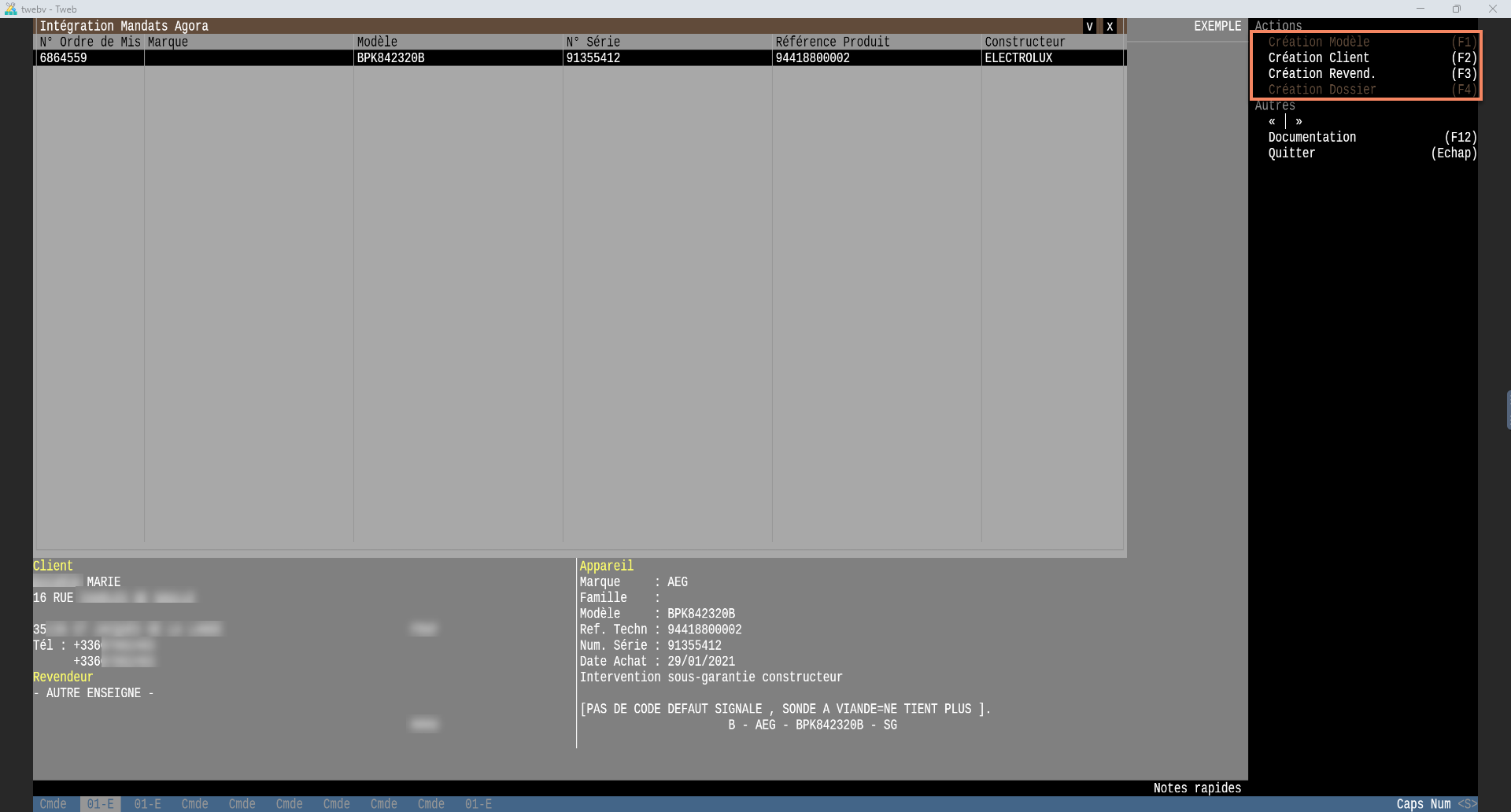
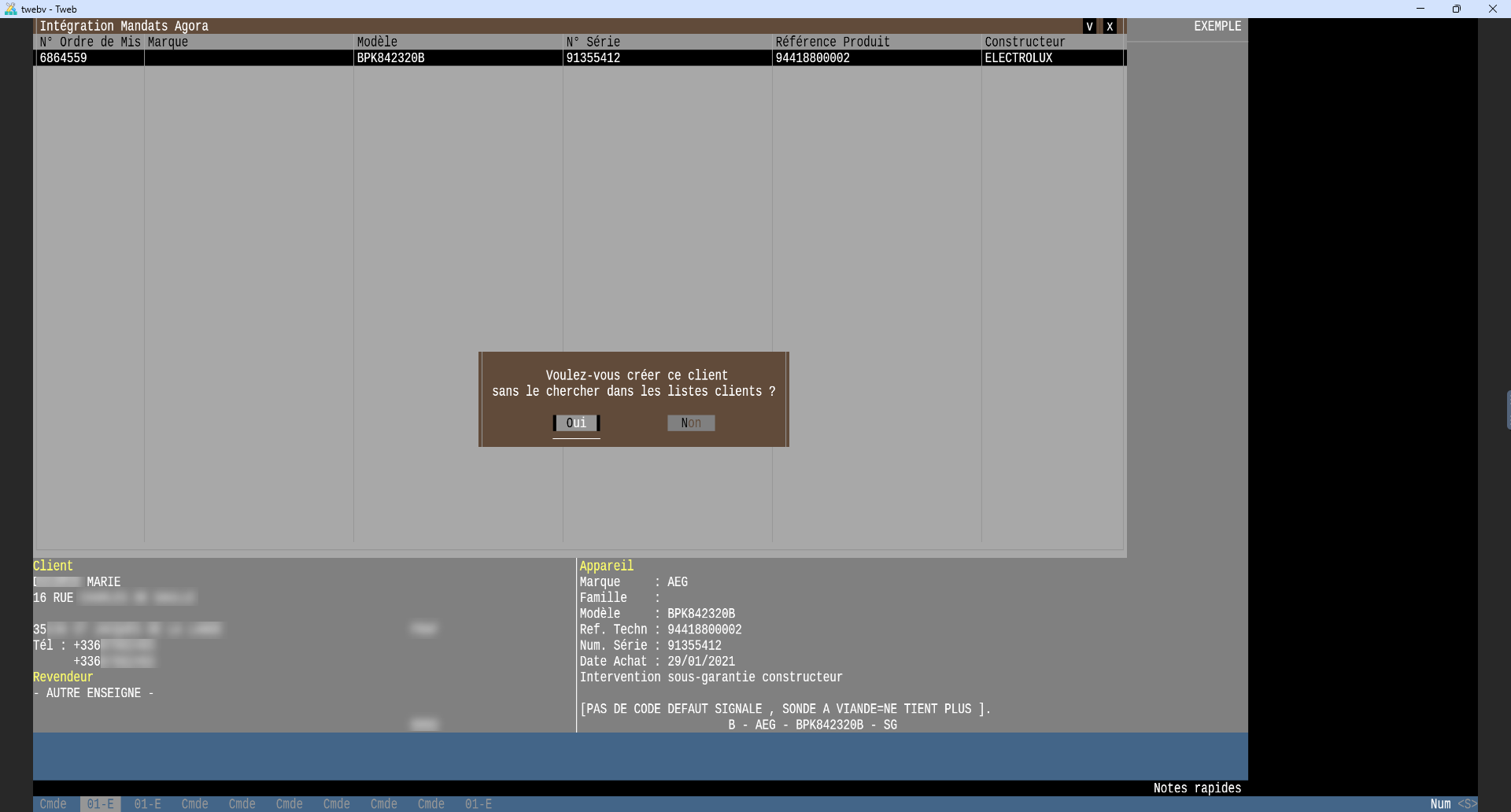
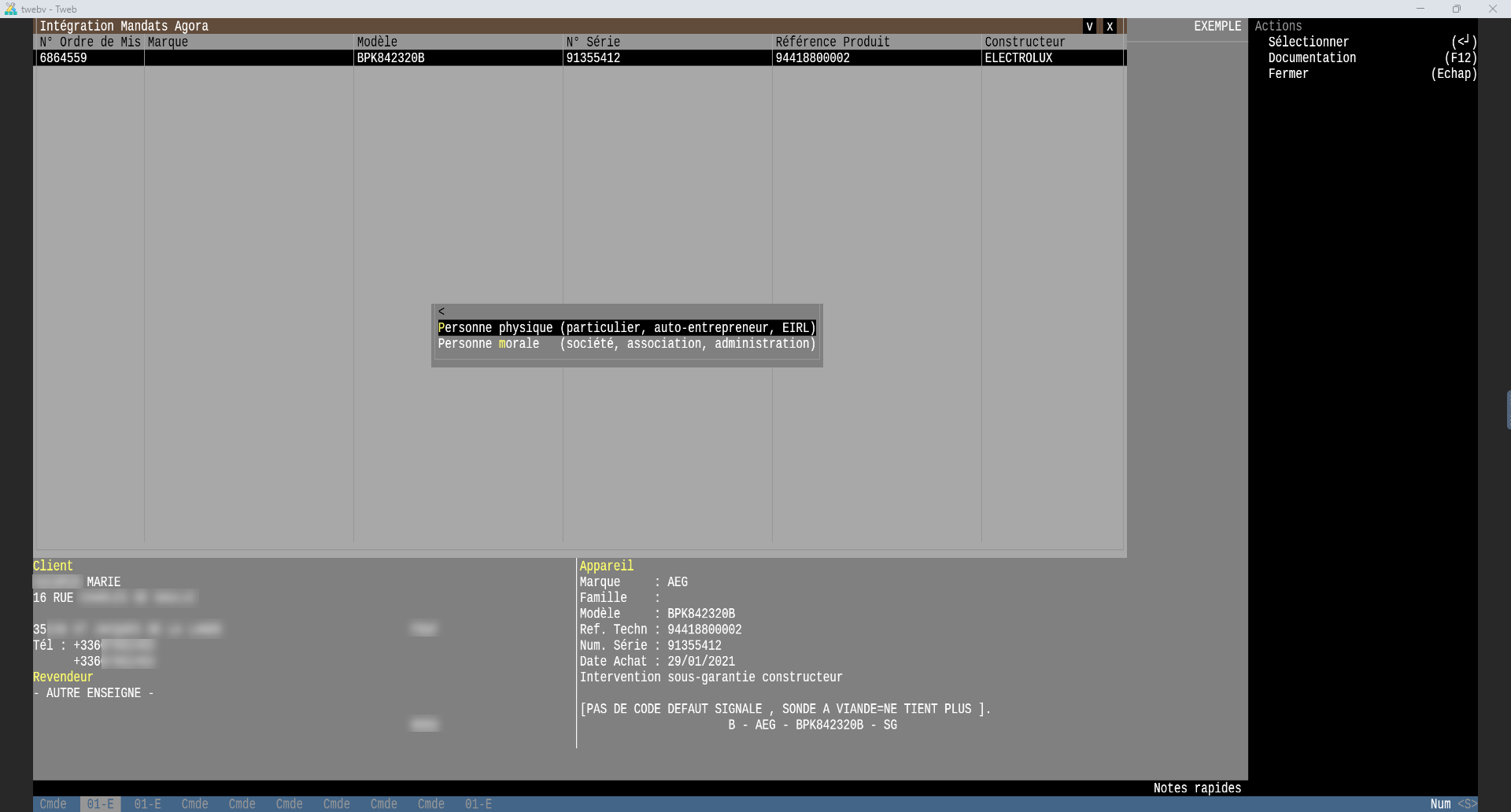
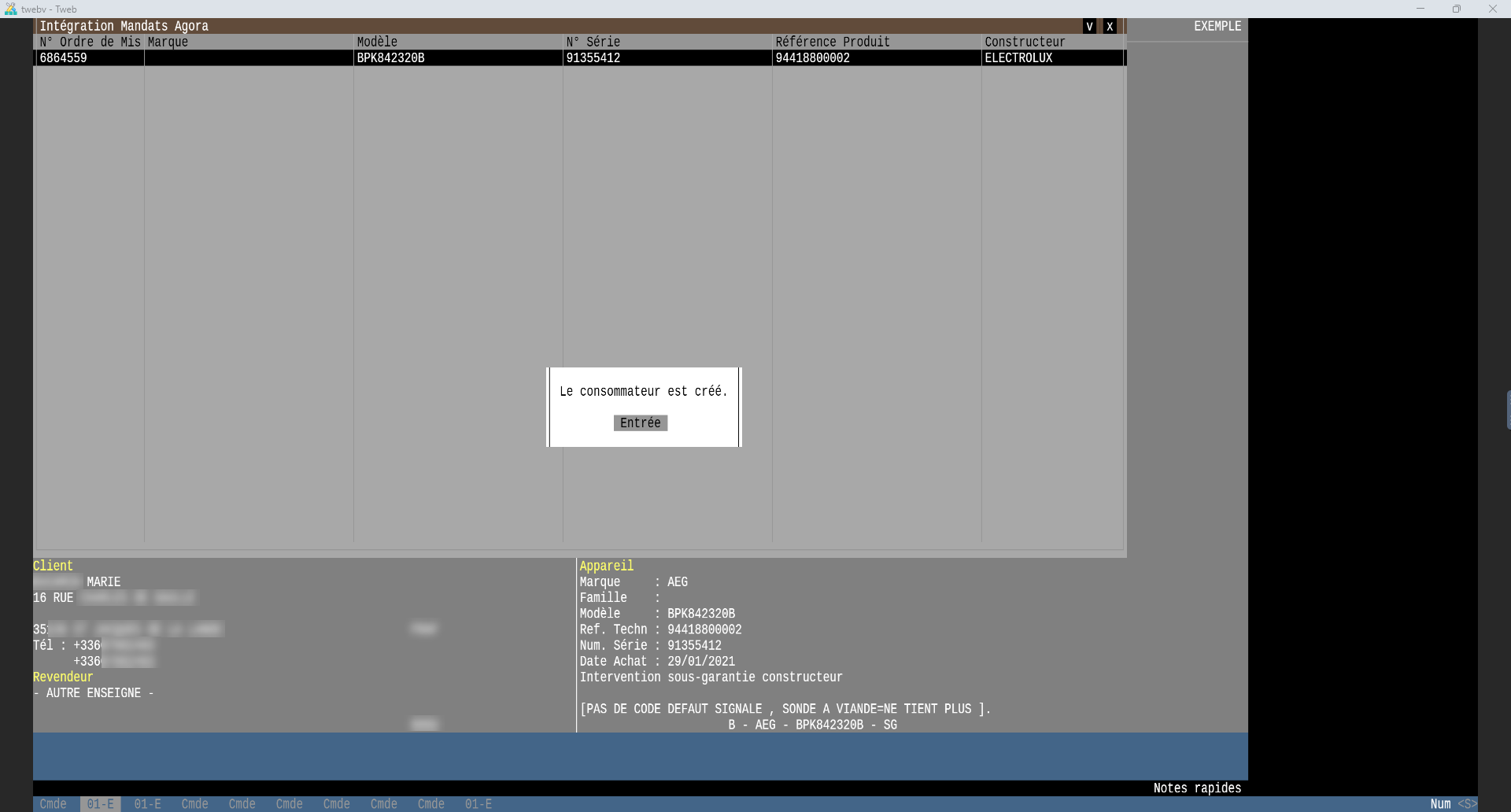
Utiliser le lien du volet de fonctions ou son raccourci clavier pour créer la fiche du client dans la base de données du système.
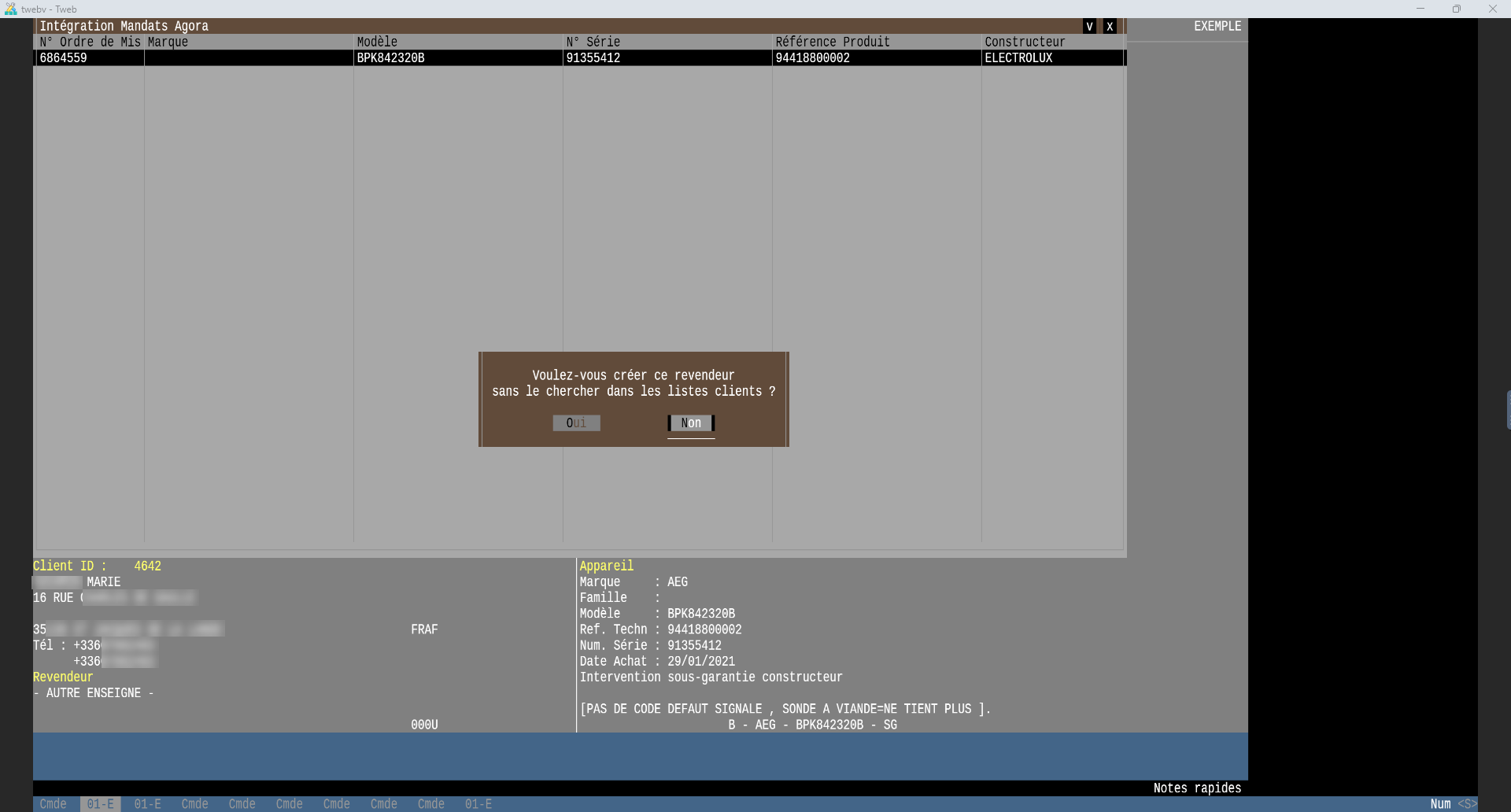
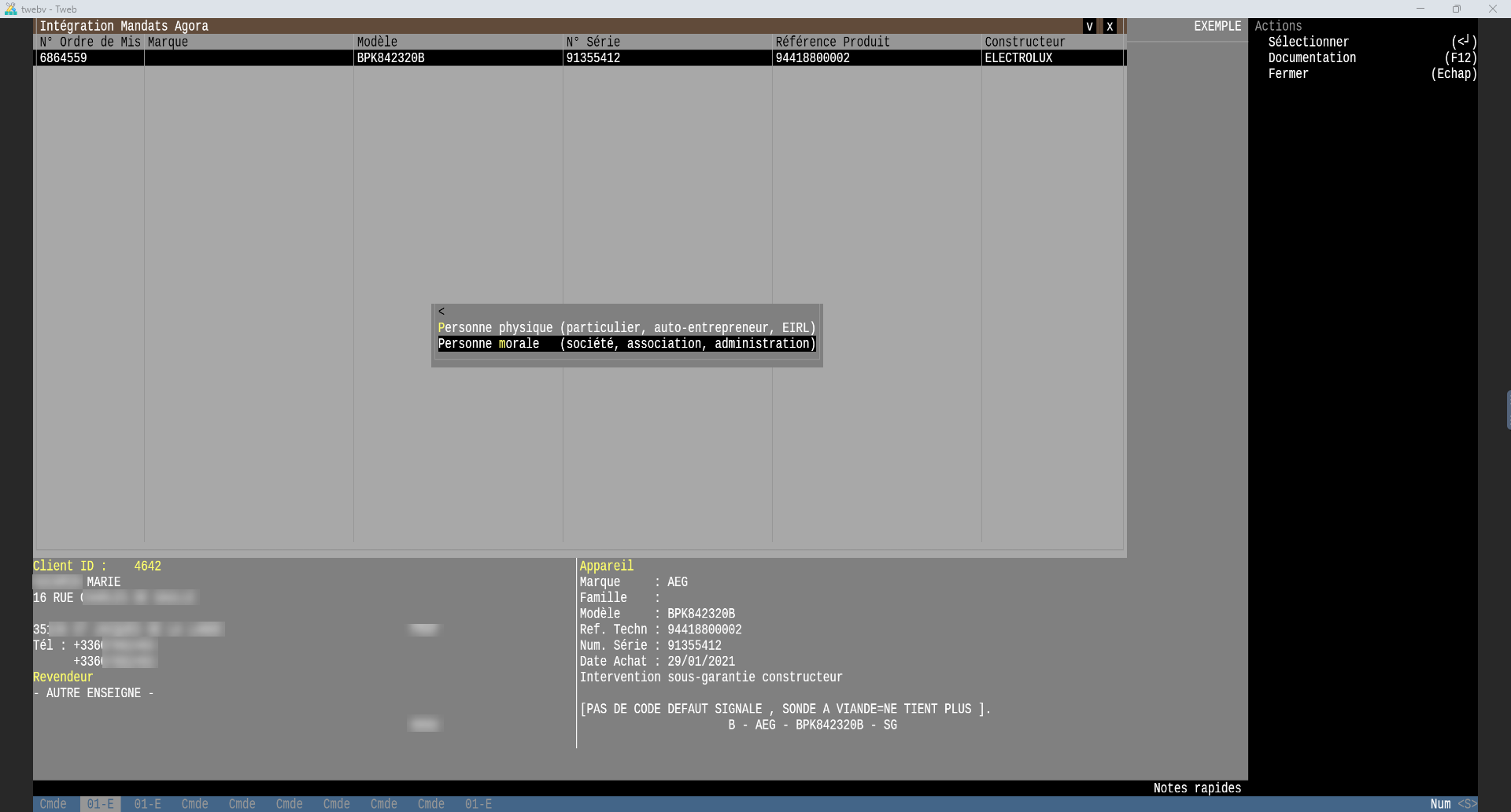
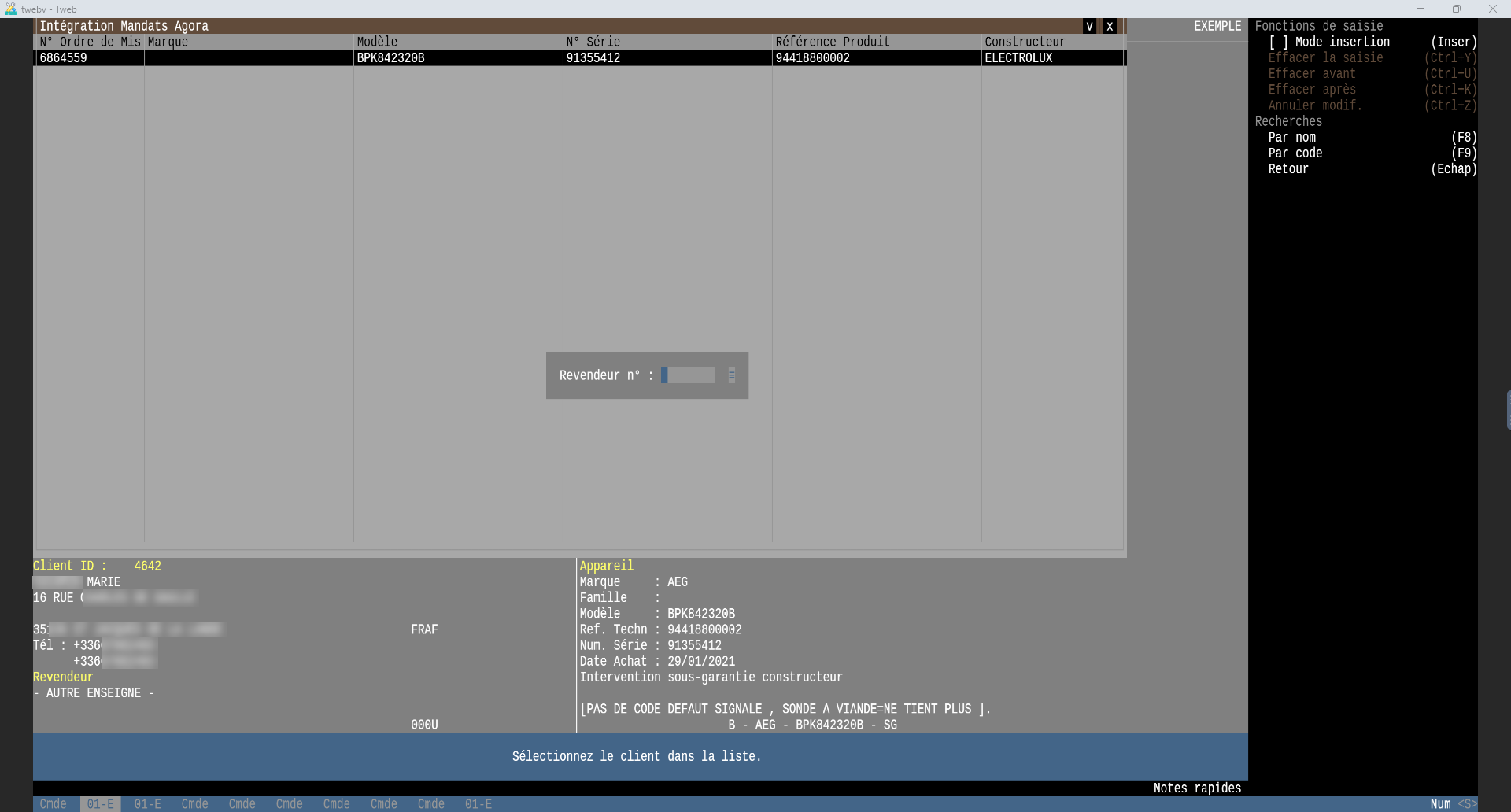
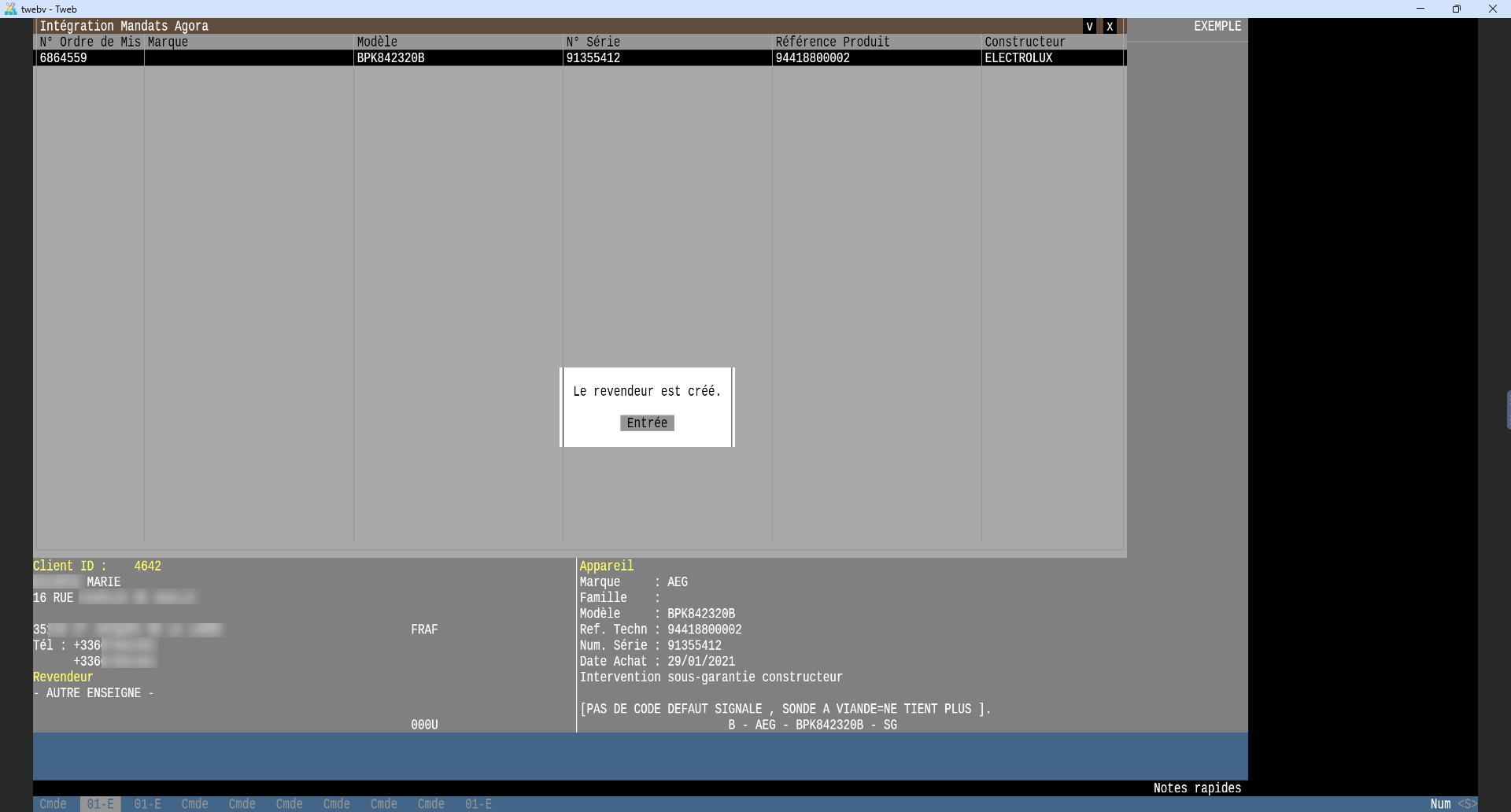
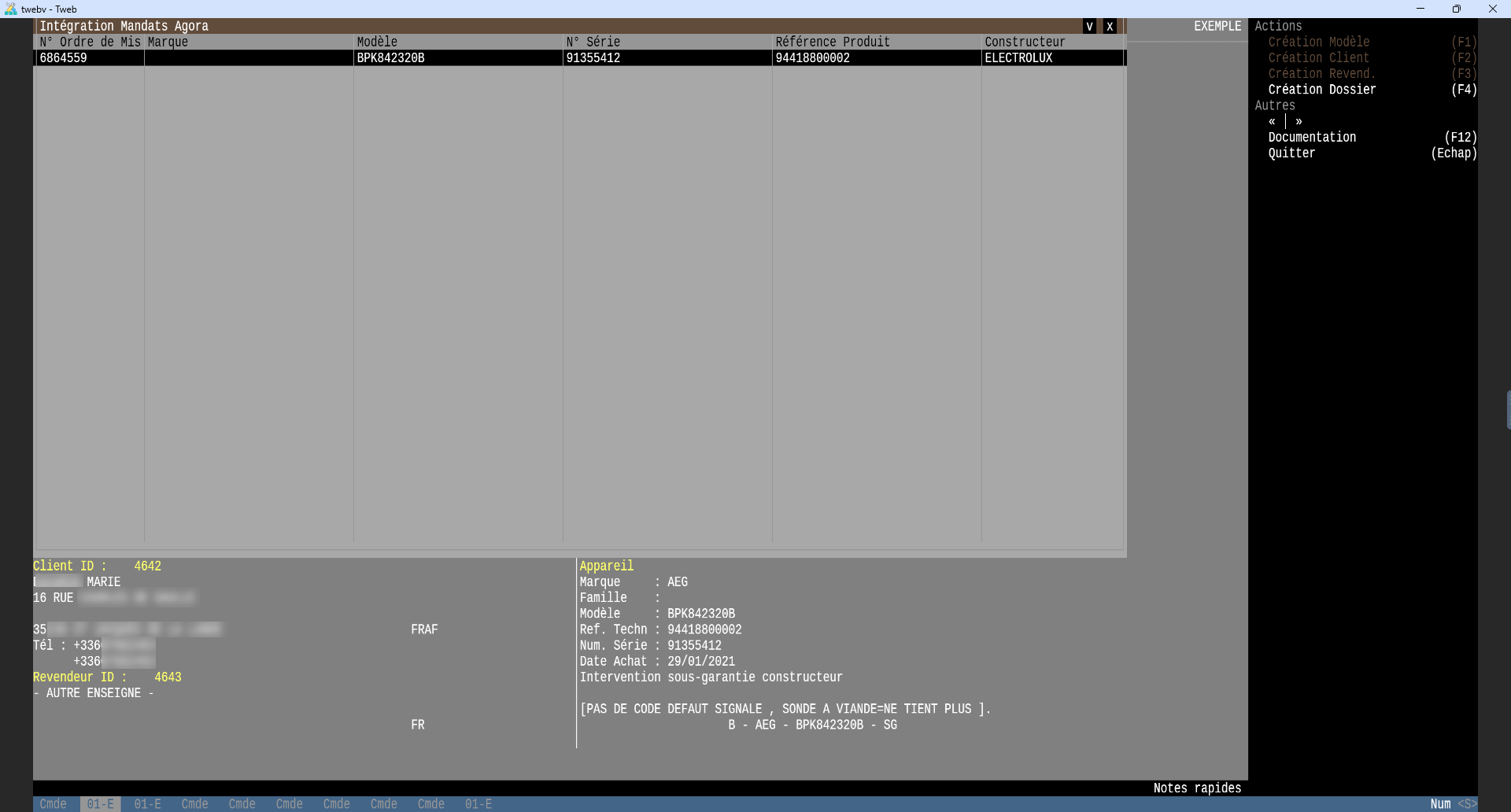
Utiliser le lien du volet de fonctions ou son raccourci clavier pour créer la fiche du revendeur dans la base de données du système.
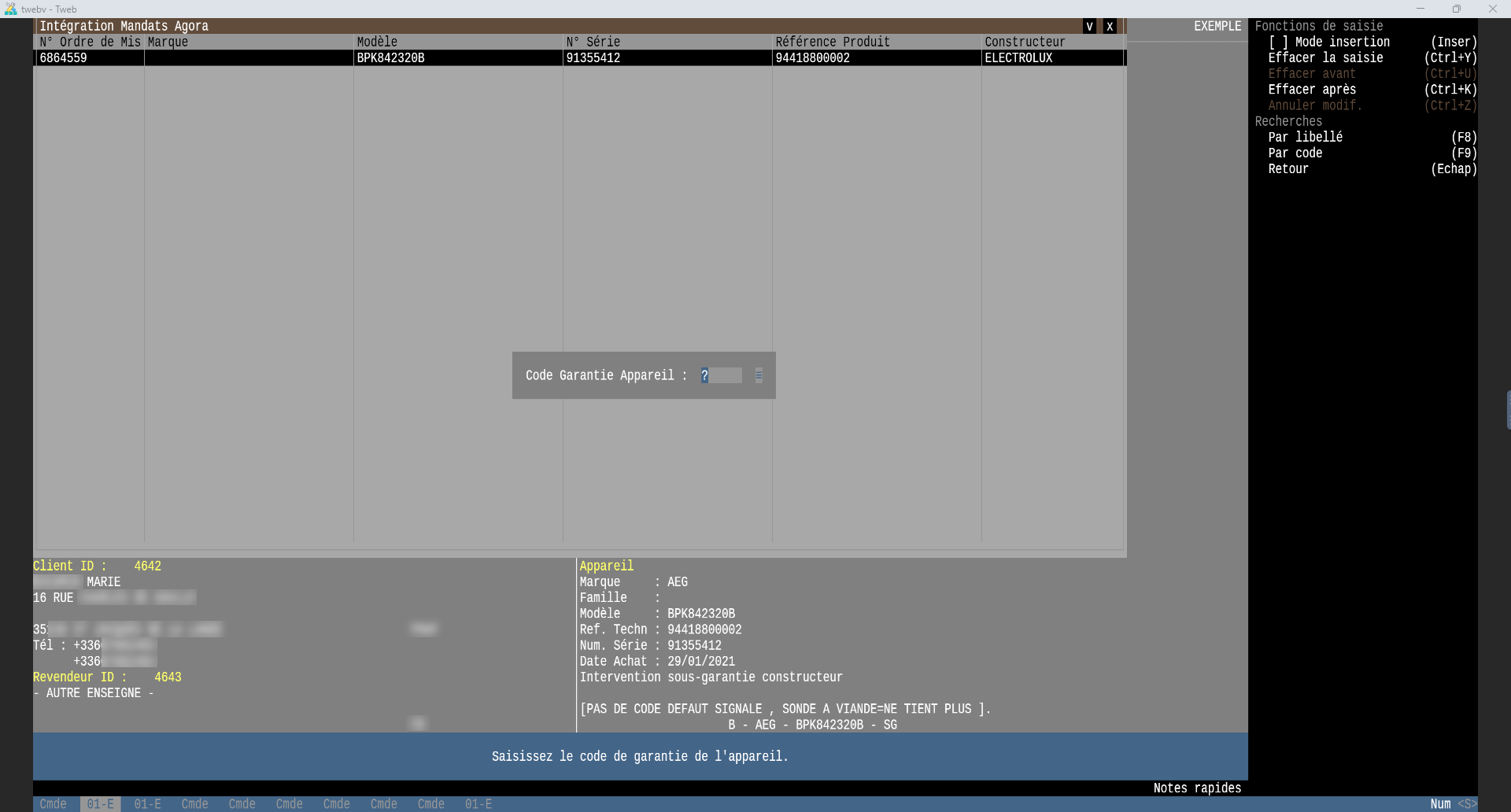
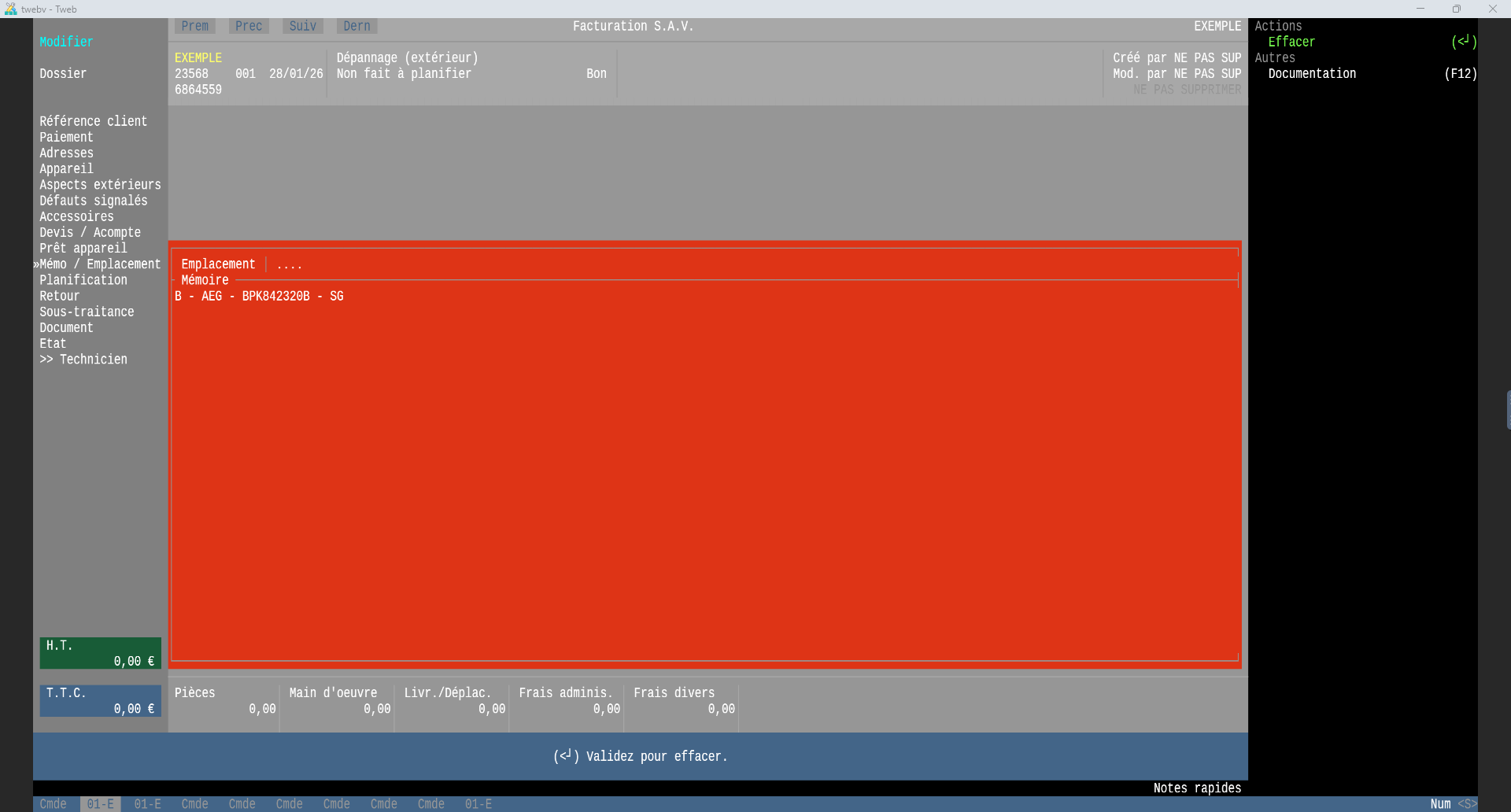
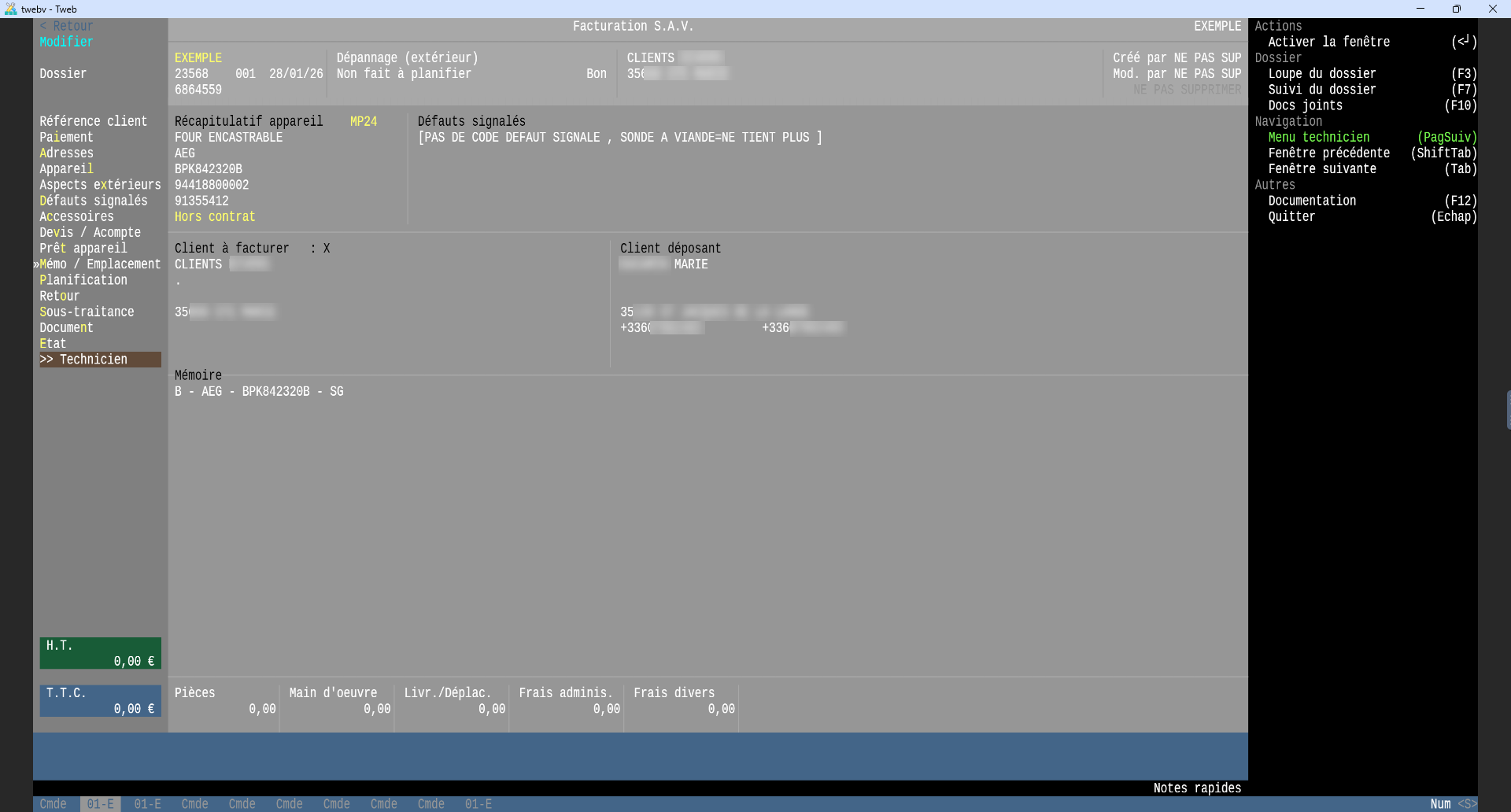
Utiliser le lien du volet de fonctions ou son raccourci clavier pour créer le dossier de prise en charge extérieure.

Lorsque le dossier est créé, la ligne dans la liste passe en jaune.

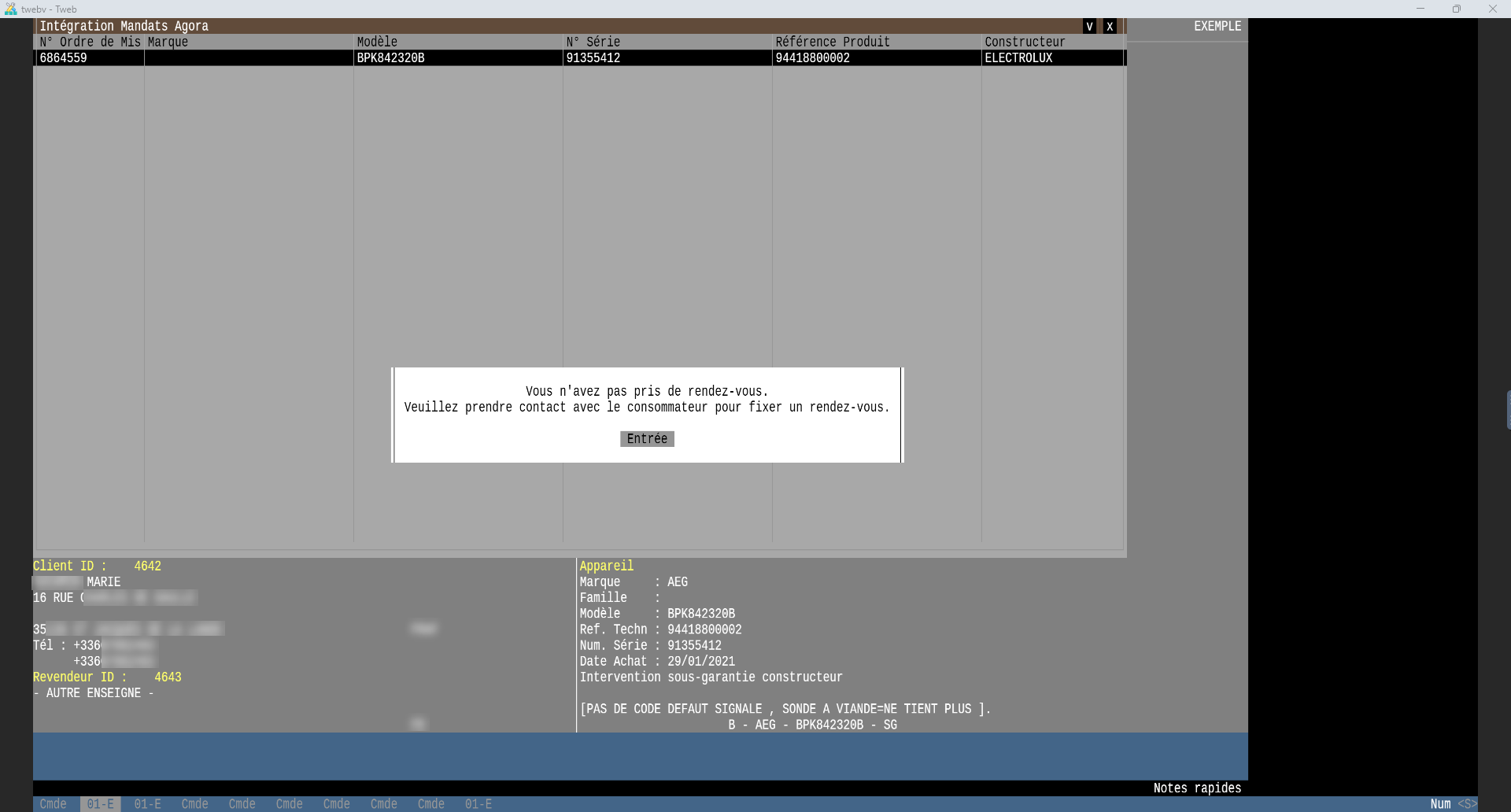
  • Si un rendez-vous a été saisi sur le site AGORA ® avant l’exportation, le planning va s’ouvrir afin que vous affectiez un technicien à la prise en charge.